Подключение к сервисам интеграций на стороне Aimylogic
Вы можете использовать ботов Aimylogic не только в каналах, которые вы видите в настройках вашего бота, но и в других сервисах.
Например, вы можете подключить Aimylogic к удобному для вас сервису интеграции и использовать его в качестве «переходника» к любому количеству сторонних сервисов, например IFTTT.
Подключение ко всем этим сервисам интеграции происходит с помощью вебхуков.
После того как вы создали интеграцию на стороне сервиса интеграции, нужно подключить событие на стороне Aimylogic.
Для этого перейдите в Aimylogic и откройте сценарий, данные из которого вы хотите отправлять дальше.
Запишите данные в переменную
Чтобы передать данные, нужно записать их в какую-либо переменную. Например, вы хотите передавать в инструмент интеграции сообщение, которое присылает пользователь. Добавьте блок text to $var и назначьте переменную $message. Все, что напишет на данном этапе пользователь, будет помещено в эту переменную.
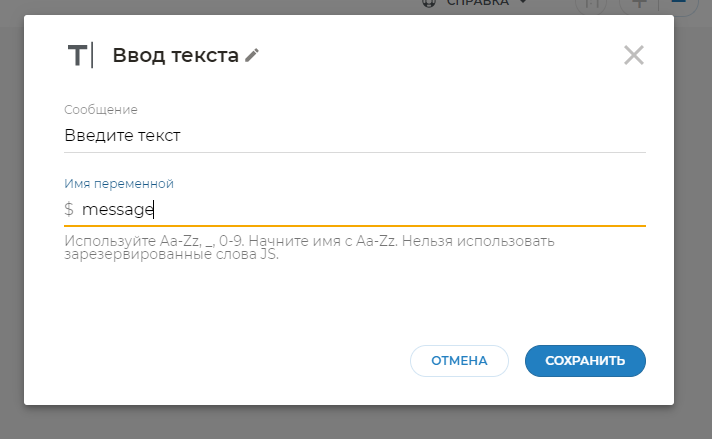
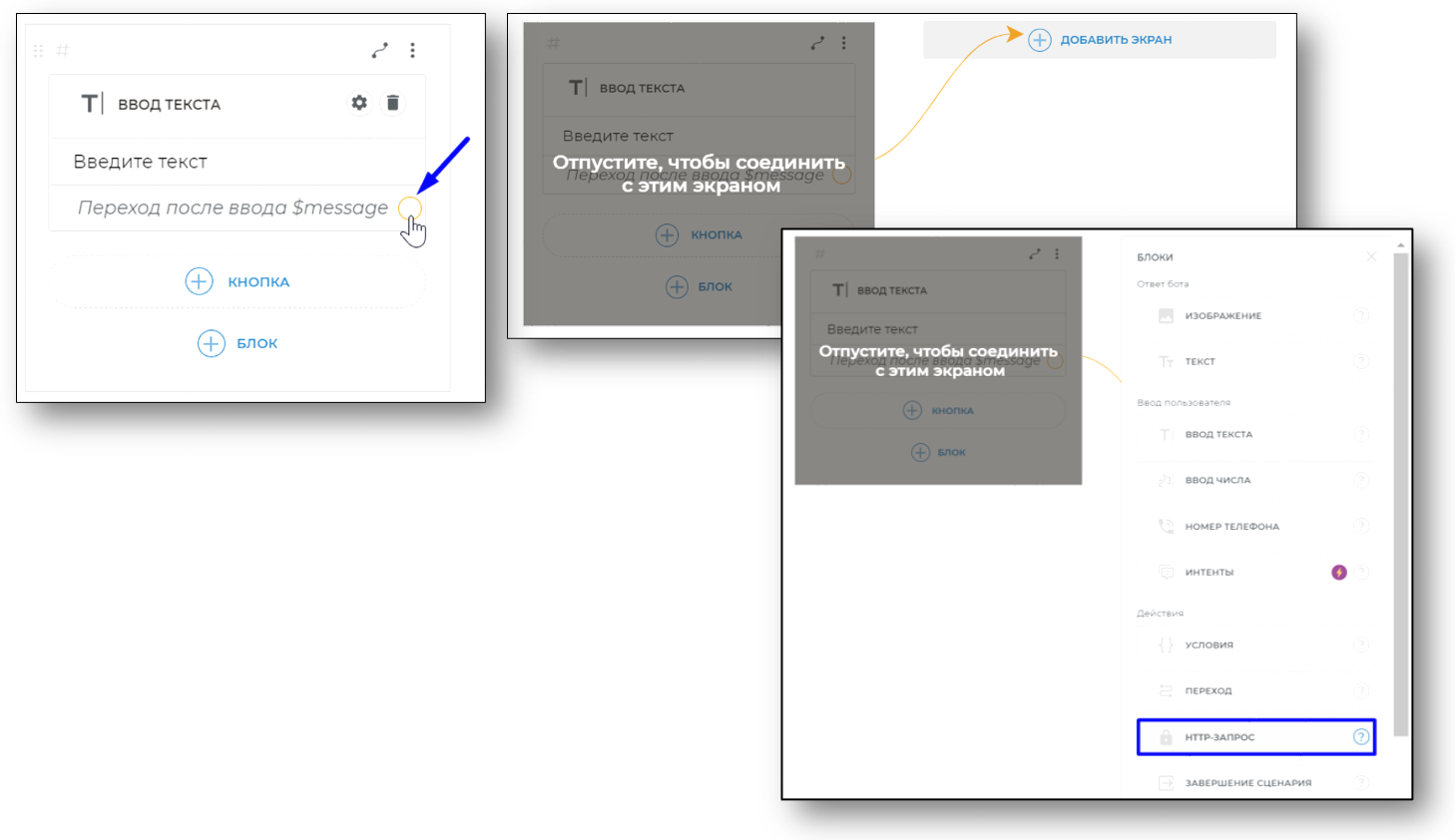
Создайте блок HTTP-запрос
Свяжите Переход после ввода $message с новым блоком HTTP-запрос.
- Выберите метод
POST - В поле
URLHTTP-запроса вставьте адрес вебхука, который вы скопировали в блокнот ранее - Вкладку
RESPONSEзаполнять не нужно - Вкладку Body нужно заполнять по-разному в зависимости от того, какое содержание запроса вы хотите получить
- Перейдите на вкладку Headers и добавьте там заголовок
Content-Typeсо значениемapplication/json
HEADERS запрос будет завершен с ошибкой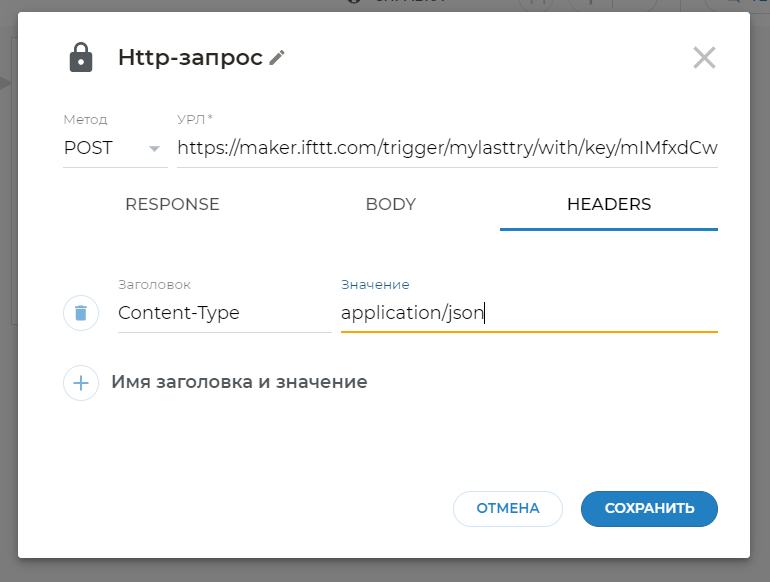
- Нажмите Сохранить
Добавьте блоки ответа для успешной и неуспешной отправки данных
-
От Завершен с ошибкой сделайте связь с блоком с текстом:
ошибка отправки $httpStatus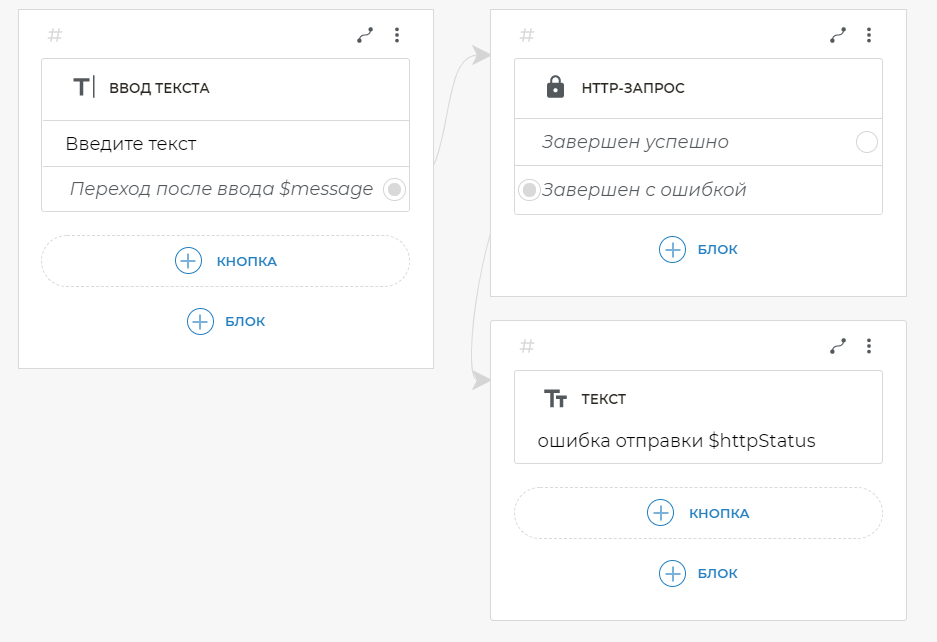
-
От варианта Завершен успешно сделайте связь с текстовым блоком с текстом:
Ваши данные отправлены!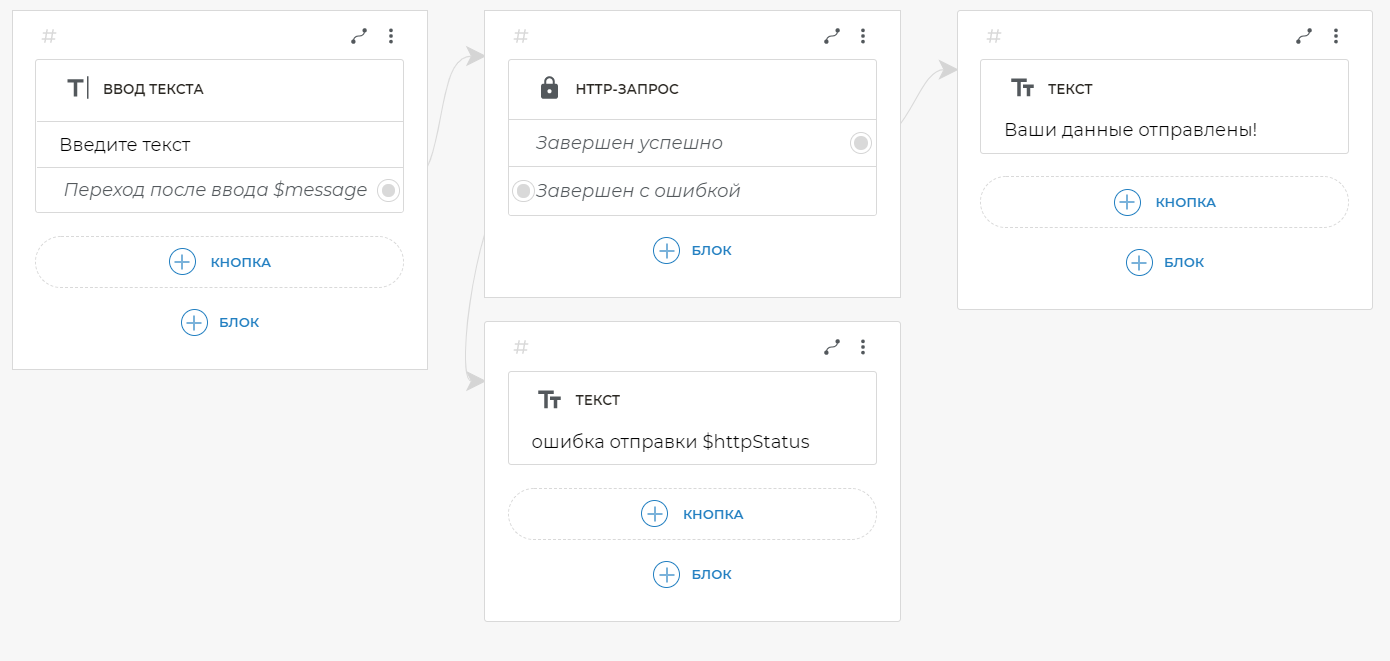
Теперь, когда чат-бот дойдет до блока HTTP-запрос, он отправит нужные вам значения в сервис интеграции, который обработает их и отправит дальше в зависимости от настроек в самом сервисе.
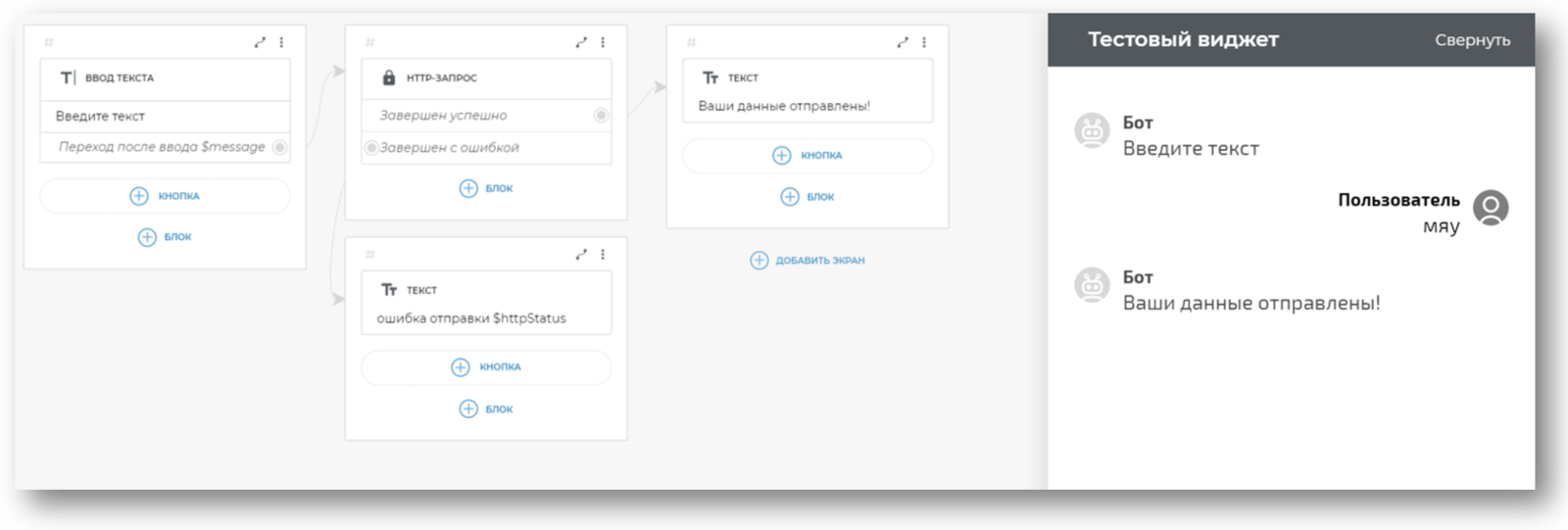
Нажмите Тестировать и проверьте, работает ли передача данных
Активируйте вебхук в сценарии
После того, как вы прописали URL вашего вебхука, вы можете включать и выключать события на экранах в сценарии вашего бота.
Для этого укажите название события в заголовке экрана:
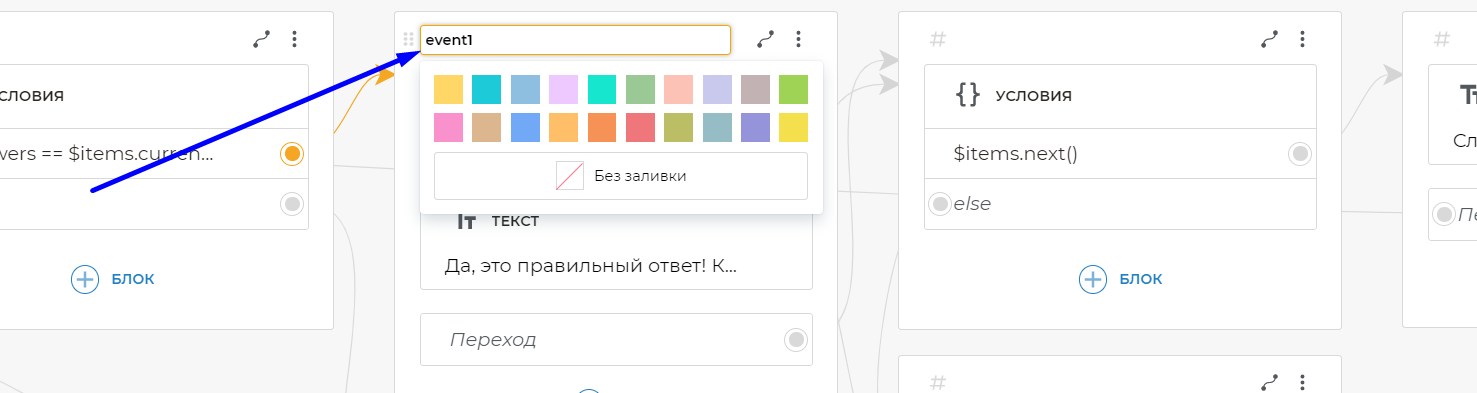
Вы можете выбрать любой цвет заголовка, а затем кликнуть на значок вебхука, чтобы он загорелся:
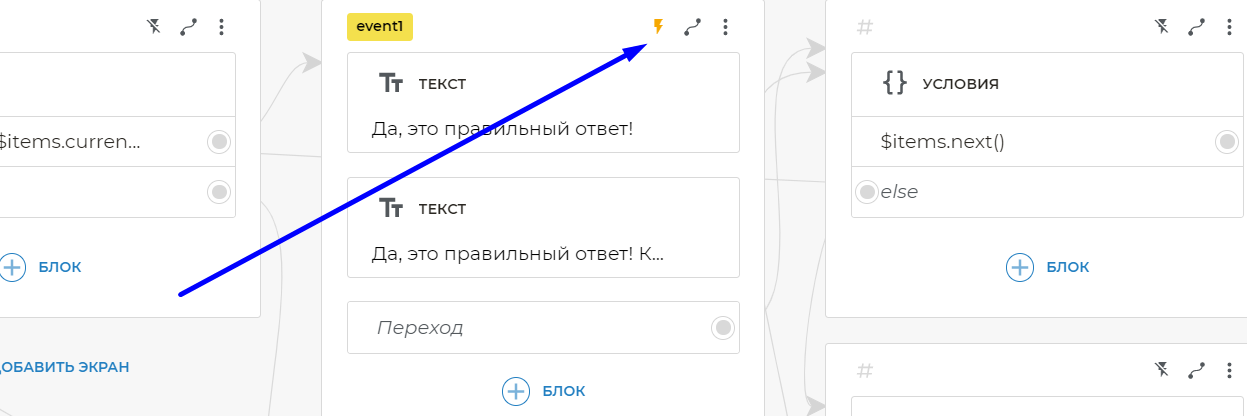
Если событие на экране включено, то бот будет отправлять переменные и выбранное событие на сервер, а затем копировать переменные из ответа сервера. Только после этого бот будет выполнять блоки на экране.
Протестируйте сценарий
Теперь вы можете протестировать сценарий, который вы создали, чтобы IFTTT мог убедиться, что вебхук работает.
У меня не получается
Если что-то не работает, не беспокойтесь.
В первую очередь убедитесь, что вы поставили метод HTTP-запроса — POST.
Далее убедитесь, что в HTTP-запросе на вкладке HEADERS указано: Content-Type со значением application/json
Ошибка -1 означает, что в URL HTTP-запроса есть лишние символы. Убедитесь, что там нет пробелов, а в названии события нет фигурных скобок или кавычек.
Ошибка 404 означает, что неправильно составлен HTTP-запрос.
Ошибка 400 означает неправильно оформленный HTTP-запрос. Обратите внимание на поле BODY: там не должно быть одинарных или двойных кавычек: ' или ".
Если данные не отправляются после редактирования сценария, то остановите тестовый виджет, а потом снова запустите его. Также мы не рекомендуем одновременно тестировать сценарии в разных вкладках или окнах браузера.